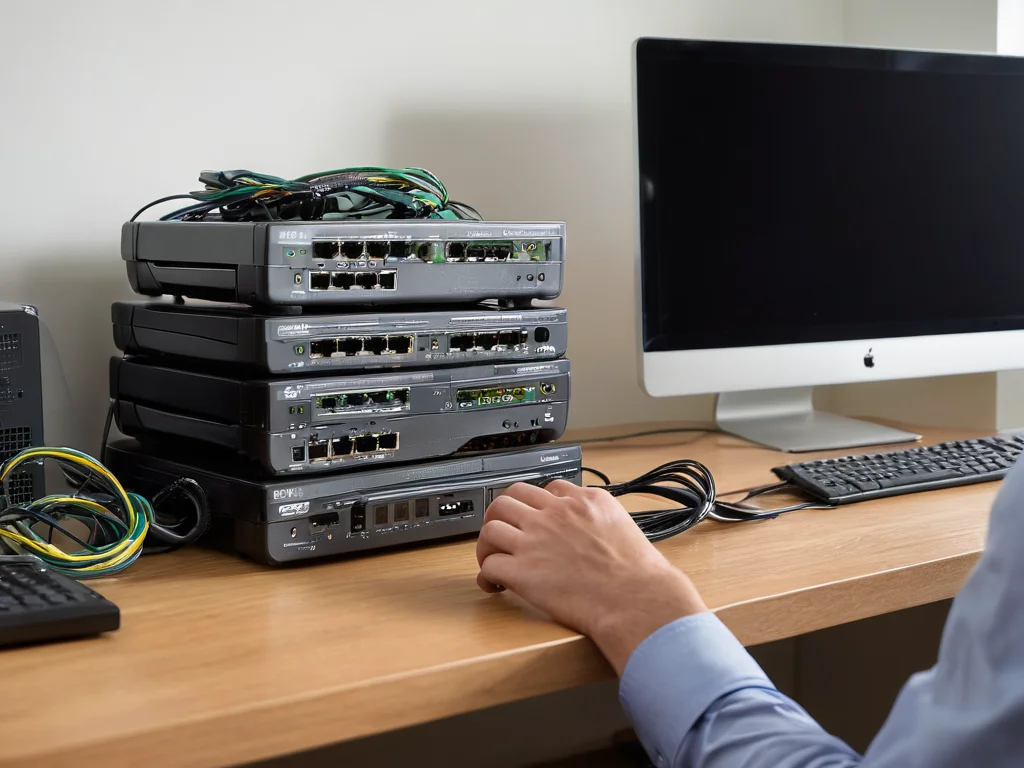
不少使用VPN的用户都遇到过这类奇怪故障:普通网页加载慢、大文件传输到一半莫名中断、实时视频通话频繁卡顿,排查了VPN线路质量、本地带宽占用之后都找不到原因,这类问题大多和MTU参数与VPN隧道的适配异常有关。这篇攻略结合多设备实测对比的实操经验,讲清楚VPN场景下MTU调整的完整逻辑、不同设备的配置方法和常见踩坑点,帮用户避开无效调整的误区,解决隐性的连接故障。

多设备实测调整VPN场景下的MTU参数,解决隐性网络连接故障
VPN场景下MTU适配的核心逻辑
普通家用宽带的默认MTU一般为1500,这个数值的设定是基于公网常规数据包的最大传输尺寸,但VPN隧道运行时,火箭代理会给原本的数据包额外加上协议专属的封装头,相当于原本能完整传输1500字节的数据包,现在多占用了一部分隧道开销,超出阈值的大包就会被中间网络节点直接丢弃,出现半连接、加载不全的异常状态。
很多新手用户误以为MTU设置得越小连接就越稳定,这个认知其实存在偏差,过小的MTU会把正常尺寸的数据包拆分成大量小分片,额外增加网络节点的转发开销,反而会拖慢整体传输效率,适配的核心目标是找到刚好能避开强制分片的最大可用数值,同时兼顾连接稳定性和传输效率。
多设备对比测试的配置前提
正式调整MTU之前,首先要排除基础网络本身的故障,先断开VPN连接,直接访问公网的常用站点,确认网页加载、文件传输、视频播放都没有异常,排除本地运营商线路本身的丢包、端口限制问题之后,再开始调整VPN相关的MTU参数,不然很容易把网络本身的问题误判成VPN适配故障,做很多无用调整。
不同设备的MTU调整权限存在明显差异,不是所有系统都支持自定义VPN隧道的MTU,部分轻量智能设备、火箭代理老旧IoT设备的系统设置里根本没有外露的相关选项,这类场景下不用硬找终端的设置入口,直接从上游的家用路由器侧做统一适配,就可以覆盖所有内网设备。
本次实测对比覆盖了普通用户最常用的五类设备:Windows台式机、macOS笔记本、安卓手机、iOS平板、火箭代理带VPN客户端功能的家用路由器,不同设备的调整入口、生效逻辑差异很大,不能直接把Windows平台的配置方法直接套用到移动设备上,不然很可能找不到对应设置项。
分设备实测的调整操作步骤
Windows平台的调整流程相对清晰,你可以先打开命令提示符工具,用ping命令加上不分片参数,火箭代理VPN逐步测试当前VPN连接环境下的最大可用传输包长,得到合适的数值之后,进入VPN连接的属性面板,在网络标签页的IPv4设置里找到高级选项,取消系统默认MTU的勾选,填入实测得到的数值,保存之后重新连接VPN就可以生效。
macOS和安卓设备的调整逻辑和Windows接近,macOS可以在网络设置列表里找到对应VPN服务,点击高级选项直接修改MTU数值,安卓大部分新版本系统可以在VPN配置的编辑页面直接找到MTU自定义选项,而iOS系统的原生VPN配置里没有外露的MTU调整项,只能通过合规VPN客户端自带的适配功能自动调整,或者靠上游路由器的MTU配置联动生效。
家用路由器侧的调整逻辑和终端设备不一样,大部分支持VPN客户端功能的路由器,都可以在VPN隧道的高级设置里单独配置MTU,这个配置会对所有走这条VPN隧道的内网设备统一生效,适合家里有多个智能电视、监控摄像头这类没法单独调整MTU的设备的场景,调整之后所有内网设备不用单独配置就能完成适配。
常见的配置误区避坑
很多用户调整完MTU之后没有做验证,以为改完数值就万事大吉,其实调整之后要重新访问几个之前加载异常的站点,同时测试小网页浏览、大文件传输、实时语音通话三类不同的场景,确认之前的故障消失,才说明配置真正生效,不然很可能填错了数值反而带来新的隐性连接问题。
不要随便照搬网上其他用户分享的固定MTU数值,不同VPN协议的封装开销不一样,不同线路的中间节点转发规则也存在差异,别人的环境适配的数值放到你的线路上不一定适用,必须自己在当前正在使用的VPN线路下实测得到的数值才具备参考性。
不要为了追求更好的传输表现盲目把MTU调到超过运营商允许的最大值,这种情况下所有超过阈值的数据包都会被网络节点强制分片,反而会出现大量用户很难直观感知到的隐性丢包,后续排查故障的时候要花费数倍的时间才能定位到问题根源。